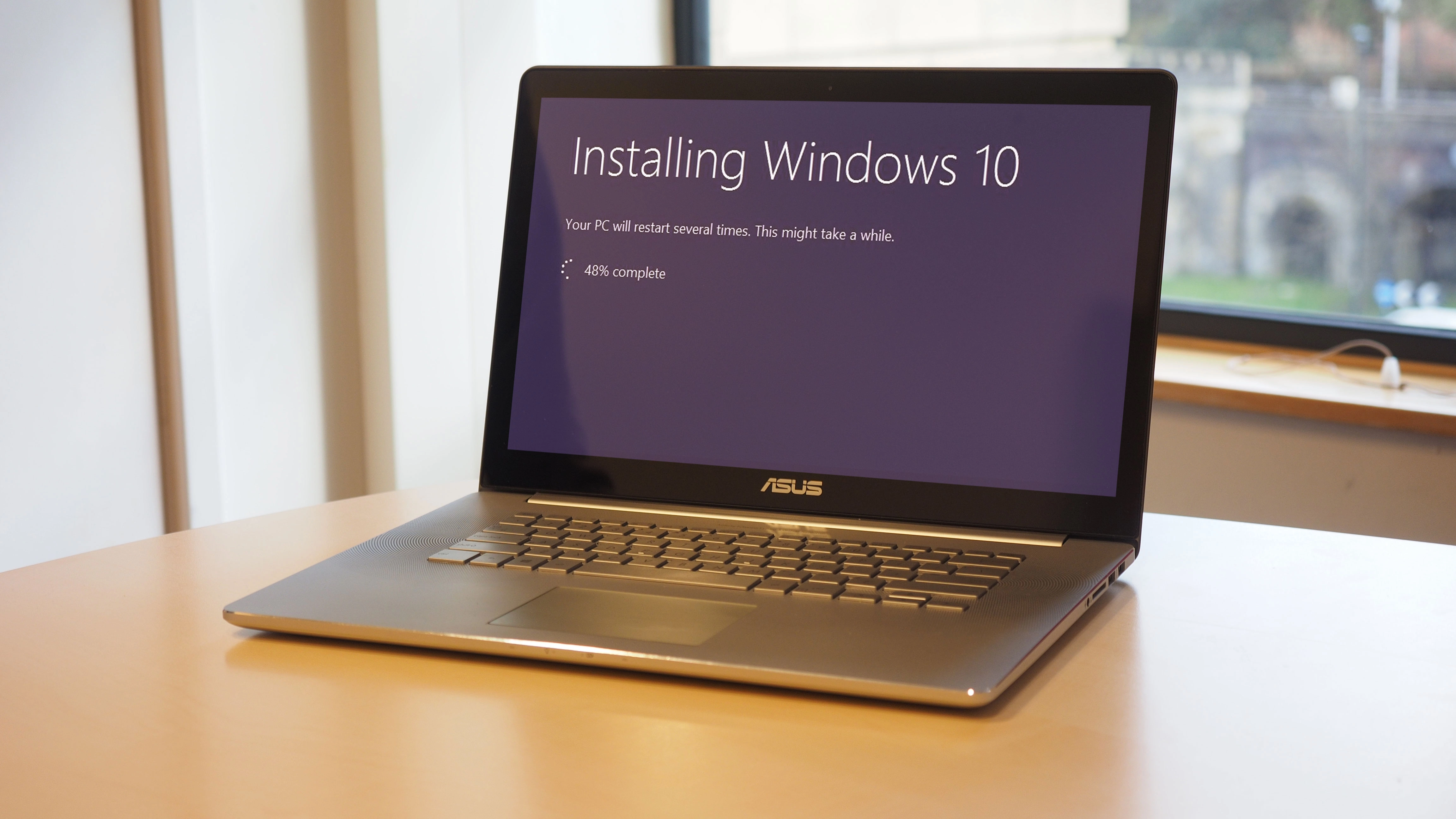
راهنمای کامل نصب ویندوز
همهچیز درباره نصب ویندوز ۱۰ و ۱۱ روی کامپیوتر شخصی؛ از آمادهسازی فلش مموری تا اولین بوت و نصب درایورها.
نصب ویندوز چیست؟
نصب ویندوز یعنی قرار دادن یک سیستمعامل تازه روی هارد دیسک یا SSD، بهگونهای که کامپیوتر بتواند بالا آمده و برنامههای خود را اجرا کند. این کار معمولاً در سه حالت انجام میشود: نصب تمیز (Clean Install) روی یک درایو خالی، ارتقاء (Upgrade) از نسخه قدیمیتر، و نصب دوگانه (Dual Boot) در کنار یک سیستمعامل دیگر.
در این مقاله تمرکز ما روی نصب تمیز است، چون سریعترین، پایدارترین و کمدردسرترین روش محسوب میشود و برخلاف ارتقاء، فایلهای اضافی و تنظیمات قدیمی را با خود حمل نمیکند.
پیشنیازهای سختافزاری
پیش از هر کاری، مطمئن شوید سیستم شما حداقلهای لازم را دارد. حداقلهای ویندوز ۱۰ و ۱۱ در جدول زیر مقایسه شدهاند:
| مشخصه | ویندوز ۱۰ | ویندوز ۱۱ |
|---|---|---|
| پردازنده | ۱ گیگاهرتز یا سریعتر | دوهستهای ۶۴ بیتی، نسل ۸ به بالا |
| حافظه رم | ۲ گیگابایت (۳۲ بیتی) / ۴ گیگابایت (۶۴ بیتی) | ۴ گیگابایت |
| فضای ذخیرهسازی | ۳۲ گیگابایت | ۶۴ گیگابایت |
| فریمور | BIOS یا UEFI | UEFI با پشتیبانی Secure Boot |
| تراشه امنیتی | ندارد | TPM نسخه ۲.۰ |
| کارت گرافیک | سازگار با DirectX 9 | سازگار با DirectX 12 |
چیزهایی که باید تهیه کنید
- یک فلش مموری با ظرفیت حداقل ۸ گیگابایت (برای ویندوز ۱۱ بهتر است ۱۶ گیگابایت باشد).
- یک کامپیوتر سالم و متصل به اینترنت برای ساخت فلش بوت.
- فایل ISO ویندوز یا ابزار رسمی Media Creation Tool مایکروسافت.
- کابل برق مطمئن؛ در مورد لپتاپها حتماً شارژر را وصل کنید.
آمادهسازی فلش بوت
برای نصب ویندوز، ابتدا باید یک حافظه قابل بوت (Bootable USB) بسازید. دو روش رایج وجود دارد که هر دو معتبرند:
روش رسمی مایکروسافت (سادهترین راه)
- به سایت رسمی مایکروسافت بروید و ابزار Media Creation Tool را دانلود کنید.
- فلش مموری را به کامپیوتر وصل کنید (توجه: محتوای آن پاک میشود).
- ابزار را اجرا کنید و گزینه «Create installation media» را انتخاب کنید.
- زبان، نسخه و معماری (۶۴ بیتی) را مشخص کنید.
- گزینه «USB flash drive» را انتخاب کرده و درایو فلش را تعیین کنید.
- صبر کنید تا فرآیند دانلود و نوشتن کامل شود.
روش Rufus (سریعتر و انعطافپذیرتر)
- فایل ISO ویندوز را از سایت رسمی مایکروسافت دانلود کنید.
- نرمافزار رایگان Rufus را اجرا کنید.
- در بخش Device، فلش مموری خود را انتخاب کنید.
- در بخش Boot selection، گزینه Disk or ISO image را زده و فایل ISO را انتخاب کنید.
- طرح پارتیشن را روی GPT و سیستم هدف را روی UEFI بگذارید.
- روی START بزنید و منتظر پایان عملیات بمانید.
پشتیبانگیری از اطلاعات
این مرحله را هرگز حذف نکنید. حتی اگر قصد دارید فقط درایو C را فرمت کنید، اشتباهات کوچک در انتخاب درایو میتواند به از دست رفتن اطلاعات منجر شود.
- فایلهای مهم (عکس، ویدیو، اسناد، پروژهها) را روی یک هارد اکسترنال یا فضای ابری کپی کنید.
- بوکمارکهای مرورگر، رمزهای عبور ذخیرهشده و لیست برنامههای نصبشده را یادداشت یا اکسپورت کنید.
- در صورت امکان، از کل درایو ویندوز یک ایمیج (Image) تهیه کنید تا در صورت نیاز بتوانید برگردید.
- لایسنسهای نرمافزاری و کلیدهای فعالسازی را در جایی امن ذخیره کنید.
تنظیمات بایوس و بوت از فلش
پس از ساخت فلش، باید کامپیوتر را طوری تنظیم کنید که از روی فلش بالا بیاید. برای این کار:
- کامپیوتر را ریاستارت کنید.
- هنگام روشن شدن، کلید ورود به بایوس یا منوی بوت را پشت سر هم بزنید. این کلید بسته به برند متفاوت است:
| برند | کلید منوی بوت | کلید ورود به بایوس |
|---|---|---|
| ASUS | F8 | F2 یا Delete |
| MSI | F11 | Delete |
| Gigabyte | F12 | Delete |
| HP | F9 | F10 |
| Dell | F12 | F2 |
| Lenovo | F12 | F1 یا F2 |
| Acer | F12 | F2 |
سپس در بایوس موارد زیر را بررسی کنید:
- Secure Boot: در صورت نصب ویندوز ۱۱ باید فعال باشد.
- TPM: برای ویندوز ۱۱ باید فعال (Enabled) باشد.
- Boot Mode: روی UEFI تنظیم شود (برای سیستمهای جدید).
- Boot Order: فلش مموری در اولویت اول قرار گیرد.
مراحل نصب ویندوز
حالا وقت آن است که نصب را شروع کنیم. مراحل زیر را به ترتیب دنبال کنید:
بوت از فلش
پس از ذخیره تنظیمات بایوس و ریاستارت، پیام «Press any key to boot from USB» نمایش داده میشود. یک کلید فشار دهید تا نصبکننده ویندوز بارگذاری شود.
انتخاب زبان و تنظیمات اولیه
زبان، قالب زمان و روش ورودی صفحهکلید را انتخاب کنید. در ویندوز ۱۱ ممکن است از شما پرسیده شود که نسخه Home یا Pro را میخواهید؛ نسخه Home برای کاربران عادی کافی است.
شروع نصب
روی «Install Now» کلیک کنید. اگر کلید محصول (Product Key) دارید وارد کنید، در غیر این صورت گزینه «I don't have a product key» را انتخاب کنید تا بعداً فعالسازی کنید.
انتخاب نوع نصب
گزینه Custom: Install Windows only را انتخاب کنید. گزینه Upgrade فقط برای ارتقاء نسخه فعلی است و در نصب تمیز کاربرد ندارد.
پارتیشنبندی درایو
در این صفحه تمام درایوها و پارتیشنها نمایش داده میشوند. برای یک نصب تمیز:
- پارتیشنهای درایوی که ویندوز روی آن نصب میشود را انتخاب و Delete کنید تا به فضای خالی (Unallocated) تبدیل شوند.
- فضای خالی را انتخاب کرده و روی Next بزنید تا ویندوز خودش پارتیشنهای لازم را بسازد.
- اگر SSD دارید و میخواهید پارتیشنبندی دستی کنید، حداقل ۶۰ تا ۱۰۰ گیگابایت برای درایو ویندوز در نظر بگیرید.
کپی فایلها و ریاستارتهای خودکار
پس از زدن Next، ویندوز شروع به کپی فایلها میکند. در این مرحله سیستم چند بار خودبهخود ریاستارت میشود. فلش را جدا نکنید تا پیام مربوطه ظاهر شود.
تنظیمات اولیه (OOBE)
پس از نصب، صفحهای برای تنظیمات اولیه باز میشود که شامل انتخاب منطقه، چیدمان صفحهکلید، اتصال به Wi-Fi، ورود
یا ساخت حساب مایکروسافت و تنظیمات حریم خصوصی است. در ویندوز ۱۱ میتوانید با نگهداشتن کلید Shift و زدن F10 و
اجرای دستور oobe\bypassnro
از ساخت حساب مایکروسافت عبور کنید.
ورود به دسکتاپ
پس از تکمیل تنظیمات، ویندوز آماده استفاده است. تبریک میگوییم، نصب با موفقیت انجام شد!
کارهای پس از نصب
نصب ویندوز تنها نیمی از کار است. برای اینکه سیستم روان و پایدار کار کند، این موارد را انجام دهید:
۱. نصب درایورها
- درایور کارت گرافیک را از سایت سازنده (NVIDIA، AMD یا Intel) دانلود کنید.
- درایور چیپست، صدا، شبکه و کارت خوان را از سایت سازنده مادربرد یا لپتاپ نصب کنید.
- برای لپتاپها، نرمافزارهای اختصاصی برند (مثل Lenovo Vantage یا Dell SupportAssist) را نصب کنید.
۲. بهروزرسانی ویندوز
به Settings → Windows Update بروید و همه بهروزرسانیها را نصب کنید. بسیاری از درایورهای پایه هم از همین مسیر نصب میشوند.
۳. نصب نرمافزارهای ضروری
- مرورگر (Chrome، Firefox یا Edge)
- آنتیویروس یا همان Windows Defender فعال
- نرمافزار فشردهسازی مثل 7-Zip
- مجموعه آفیس یا جایگزینهای رایگان مثل LibreOffice
۴. فعالسازی ویندوز
اگر کلید محصول دارید، در Settings → System → Activation وارد کنید. اگر ویندوز قبلی شما لایسنس دیجیتال داشت، معمولاً پس از اتصال به اینترنت خودکار فعال میشود.
۵. تنظیم بکاپ خودکار
قابلیت File History یا OneDrive را فعال کنید تا در آینده از اطلاعاتتان نسخه پشتیبان تهیه شود.
رفع مشکلات رایج
| مشکل | راهحل پیشنهادی |
|---|---|
| فلش در منوی بوت دیده نمیشود | Secure Boot را موقتاً غیرفعال کنید، پورت USB را عوض کنید، فلش را با FAT32 بسازید. |
| خطای «Windows cannot be installed to this disk» | پارتیشن را Delete کنید تا Unallocated شود، یا در حالت GPT پارتیشنبندی کنید. |
| نصب در درصدی خاص متوقف میشود | رم و هارد را بررسی کنید، فلش را دوباره بسازید، ISO را از نو دانلود کنید. |
| بعد از نصب صفحه آبی میآید | درایور گرافیک یا رم مشکل دارد؛ در حالت Safe Mode بوت کنید و درایور را عوض کنید. |
| ویندوز ۱۱ خطای TPM میدهد | TPM 2.0 و Secure Boot را در بایوس فعال کنید یا از نسخه ۱۰ استفاده کنید. |
| صفحهکلید فارسی درست کار نمیکند | در تنظیمات زبان، Persian را اضافه کنید و چیدمان استاندارد را انتخاب کنید. |
سوالات متداول
آیا نصب ویندوز اطلاعات من را پاک میکند؟
اگر گزینه Custom را انتخاب کنید و پارتیشنها را حذف کنید، بله. اما اگر فقط درایو C را فرمت کنید و به بقیه درایوها دست نزنید، اطلاعات سایر درایوها باقی میماند. با این حال همیشه پشتیبانگیری توصیه میشود.
چقدر طول میکشد ویندوز نصب شود؟
روی SSD بین ۱۰ تا ۲۰ دقیقه و روی هارد مکانیکی بین ۳۰ تا ۶۰ دقیقه. زمان نصب به سرعت فلش، پردازنده و نوع درایو بستگی دارد.
آیا میتوانم ویندوز را بدون کلید محصول نصب کنم؟
بله. میتوانید گزینه «I don't have a product key» را انتخاب کنید و ویندوز را نصب کنید. اما تا زمانی که فعال نشود، برخی محدودیتهای ظاهری و تنظیمات شخصیسازی وجود خواهد داشت.
تفاوت نصب تمیز و ارتقاء چیست؟
در نصب تمیز، همه چیز از صفر نصب میشود و بهترین عملکرد را دارد. در ارتقاء، فایلها و برنامههای قبلی حفظ میشوند اما ممکن است مشکلات قدیمی نیز منتقل شوند.
آیا میتوانم ویندوز ۱۱ را روی سیستم قدیمی نصب کنم؟
از نظر فنی ممکن است، اما مایکروسافت پشتیبانی رسمی نمیکند و ممکن است بهروزرسانیها را دریافت نکنید. راه امنتر استفاده از ویندوز ۱۰ است.
بعد از نصب، اینترنت کار نمیکند؛ چه کار کنم؟
درایور کارت شبکه را از سایت سازنده مادربرد یا لپتاپ دانلود کنید و از طریق فلش روی سیستم نصب کنید. یا از یک کارت شبکه USB استفاده کنید.
جمعبندی
نصب ویندوز اگر با دقت و مرحلهبهمرحله انجام شود، کاری ساده و کاملاً قابل انجام برای هر کاربر است. کلید موفقیت در سه چیز خلاصه میشود: پشتیبانگیری کامل، ساخت درست فلش بوت و انتخاب دقیق پارتیشن در مرحله نصب.
اگر این سه مورد را رعایت کنید، در کمتر از یک ساعت یک ویندوز تازه و روان خواهید داشت. پس از نصب هم فراموش نکنید درایورها را نصب کرده و بهروزرسانیها را کامل کنید تا تجربهای پایدار و بدون مشکل داشته باشید.


0 پاسخ