
راهنمای جامع عیبیابی شبکه
مقدمه: شبکههای کامپیوتری، ستون فقرات هر سازمان و کسبوکار مدرن هستند. از یک فروشگاه کوچک با چند صندوق فروش تا مراکز داده بزرگ با هزاران دستگاه، همه به یک شبکه پایدار وابستهاند. اما شبکهها همیشه بدون مشکل کار نمیکنند؛ قطعی اینترنت، کندی سرعت، از دست رفتن بستهها و بسیاری از مشکلات دیگر میتوانند کار را مختل کنند. در این مقاله، روشهای حرفهای و گامبهگام عیبیابی شبکه را بررسی میکنیم تا بتوانید بهسرعت ریشه مشکل را پیدا و آن را برطرف کنید.
۱. عیبیابی شبکه چیست و چرا اهمیت دارد؟
عیبیابی شبکه (Network Troubleshooting) فرآیندی سیستماتیک برای شناسایی، تشخیص و رفع مشکلات مربوط به ارتباط بین دستگاهها در یک شبکه است. این فرآیند شامل بررسی سختافزار، نرمافزار، پیکربندی و پروتکلهای شبکه میشود.
نکته مهم: بیش از ۶۰٪ مشکلات شبکه، ریشه در پیکربندی اشتباه، کابلهای معیوب یا آدرسدهی نامناسب IP دارند. بنابراین عیبیابی اصولی میتواند ساعتها زمان و هزینه را ذخیره کند.
۲. مدل هفتلایه OSI بهعنوان نقشه راه عیبیابی
یکی از بهترین روشهای عیبیابی شبکه، بررسی مشکلات از لایههای پایین به بالا یا برعکس است. مدل OSI هفت لایه دارد که هر لایه وظیفه مشخصی دارد.
۳. ابزارهای کلیدی عیبیابی شبکه
🔍 ping — تست اتصال
بررسی میکند آیا دستگاه مقصد در دسترس است یا نه. اگر پاسخ گرفتید، اتصال فیزیکی و IP سالم است.
ping 8.8.8.8
ping google.com
📡 tracert — مسیر بستهها
مسیر بستهها را از کامپیوتر شما تا مقصد نشان میدهد. اگر در یک hop قطع شود، مشکل در آن نقطه است.
tracert google.com🌐 nslookup — بررسی DNS
برای تست اینکه DNS آدرسها را درست resolve میکند یا نه.
nslookup google.com
nslookup google.com 8.8.8.8
🔌 netstat — وضعیت پورتها
اتصالات فعال، پورتهای باز و listening را نشان میدهد.
netstat -an
netstat -ano | findstr :80
⚙️ ipconfig — تنظیمات IP
اطلاعات کامل IP، Subnet، Gateway و DNS را نشان میدهد.
ipconfig /all
ipconfig /flushdns
ipconfig /release
ipconfig /renew
📊 arp — جدول MAC
رابطه بین IP و MAC آدرسها را نشان میدهد.
arp -a🛰️ pathping — ترکیب ping و tracert
اطلاعات دقیقتر از کیفیت اتصال در هر hop.
pathping google.com۴. مشکلات رایج شبکه و راهحل آنها
| مشکل | علت احتمالی | راهحل |
|---|---|---|
| اینترنت وصل نیست | کابل، مودم، ISP | ریست مودم، بررسی چراغها، تماس با ISP |
| کندی شدید شبکه | پهنای باند مصرفشده، بدافزار | بررسی ترافیک، اسکن آنتیویروس، QoS |
| IP conflict | دو دستگاه با یک IP | استفاده از DHCP یا IP استاتیک اختصاصی |
| DNS کار نمیکند | DNS Server اشتباه | تغییر DNS به 8.8.8.8 یا 1.1.1.1 |
| پینگ بالا | ازدحام، فاصله زیاد | کاهش ترافیک، استفاده از کابل با کیفیت |
| Wi-Fi ضعیف | تداخل کانال، فاصله از روتر | تغییر کانال، جابهجایی روتر |
| از دست رفتن بستهها | کابل معیوب، تداخل | تعویض کابل، بررسی سوئیچ |
| عدم دسترسی به یک سایت خاص | فیلتر، فایروال | بررسی فایروال و Proxy |
۵. عیبیابی شبکه در فروشگاهها و رستورانها
در محیطهای فروشگاهی و رستورانی، شبکه نقش حیاتی در کار سیستم فروش، فیش پرینتر، بارکدخوان و صندوق فروشگاهی دارد. اگر شبکه قطع شود، فروش متوقف میشود. پس عیبیابی سریع در این محیطها بسیار حیاتی است.
🛒 چکلیست سریع برای فروشگاهها:
- چراغ LAN روی سوئیچ و کامپیوتر صندوق
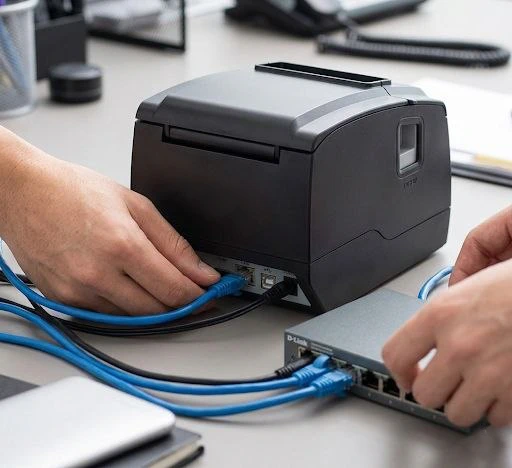
- اتصال کابل شبکه به صندوق فروش و فیش پرینتر
- IP صندوق در همان Subnet پرینتر
- آیا فیش پرینتر شبکهای پاسخ میدهد؟ (با
ping) - نرمافزار فروشگاهی به پورت صحیح وصل است؟
- فایروال ویندوز پورتها را نبسته؟
۶. عیبیابی شبکه Wi-Fi
- کانال Wi-Fi: کانالهای ۱، ۶ و ۱۱ کمترین تداخل را دارند.
- باند ۲.۴GHz یا ۵GHz: باند ۵ سرعت بالاتر، باند ۲.۴ برد بیشتر.
- رمزنگاری: از WPA2 یا WPA3 استفاده کنید.
- موقعیت روتر: در مرکز فضا، دور از فلز و دیوارهای ضخیم.
- تعداد دستگاهها: اگر بیش از حد دستگاه وصل است، سرعت کم میشود.
- فریمور روتر: همیشه بهروز نگه دارید.
۷. بهترین شیوهها در عیبیابی شبکه
- مستندسازی کنید: هر تغییر و راهحل را ثبت کنید.
- یک تغییر در هر زمان: فقط یک تنظیم را عوض کنید و نتیجه را ببینید.
- از مدل OSI استفاده کنید: بهجای پریدن بین لایهها، منظم پیش بروید.
- ابزارهای مانیتورینگ: از PRTG، Nagios، Zabbix استفاده کنید.
- نسخه پشتیبان: قبل از تغییرات مهم، از تنظیمات روتر نسخه بگیرید.
- آموزش مداوم: از جدیدترین ابزارها و تکنیکها مطلع شوید.
۸. پرسشهای متداول (FAQ)
❓ چطور بفهمم مشکل از اینترنت است یا از شبکه داخلی؟
اگر ping 8.8.8.8 پاسخ داد ولی ping google.com پاسخ نداد، مشکل از DNS است. اگر هیچکدام پاسخ نداد، مشکل در شبکه داخلی یا ISP است.
❓ چرا IP من 169.254.x.x است؟
این یک آدرس APIPA است که وقتی DHCP Server در دسترس نباشد، بهطور خودکار به کارت شبکه داده میشود. یعنی کامپیوتر IP نگرفته است.
❓ چرا حتی با کابل، سرعت پایین است؟
ممکن است کابل Cat5 باشد که فقط تا ۱۰۰ مگابیت پشتیبانی میکند. از کابل Cat5e یا Cat6 استفاده کنید.
❓ فایروال ویندوز پورتهای شبکه را میبندد؟
بله، در برخی مواقع. برای اپلیکیشنهای کاربردی مثل صندوق فروش، باید یک Rule برای باز کردن پورت اختصاصی ایجاد کنید.
نتیجهگیری
عیبیابی شبکه یک مهارت کلیدی برای هر مدیر سیستم، تکنسین شبکه و حتی کاربر خانگی است. با رعایت روشهای منظم مثل Bottom-Up، Top-Down و Divide-and-Conquer، و استفاده از ابزارهای قدرتمندی مثل ping، tracert و nslookup، میتوانید اکثر مشکلات را در کمترین زمان حل کنید.
🌐 شبکه پایدار، کسبوکار پویا 🌐
با یادگیری اصول عیبیابی، همیشه یک قدم از مشکلات شبکه جلوتر باشید.





0 پاسخ