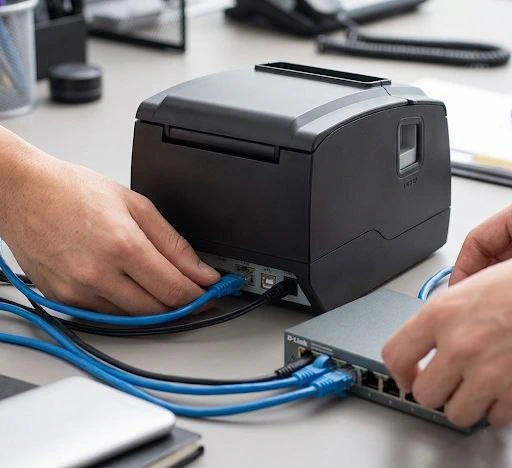
مقدمه: چرا فیش پرینتر تحت شبکه؟
استفاده از فیش پرینترهای تحت شبکه مزایای متعددی دارد. از جمله این مزایا میتوان به انعطافپذیری در چیدمان فروشگاه، عدم نیاز به کابلکشی طولانی، قابلیت اشتراکگذاری پرینتر بین چندین کاربر، و افزایش سرعت و دقت در فرآیند چاپ اشاره کرد. برای مثال، در رستورانها میتوان یک فیش پرینتر را در آشپزخانه و دیگری را در صندوق فروش قرار داد و هر دو را از طریق شبکه مدیریت کرد.
پیشنیازهای نصب
قبل از شروع فرآیند نصب، باید موارد زیر را آماده کنید:
- فیش پرینتر با قابلیت شبکه (LAN یا وایرلس): مدلهای مختلفی مانند Tally Sun CP-Q5، Epson TM-T88VI، و Star TSP100III از این قابلیت پشتیبانی میکنند.
- کابل شبکه (Ethernet): برای اتصال سیمی پرینتر به روتر یا سوئیچ شبکه.
- کامپیوتر یا لپتاپ: برای انجام تنظیمات اولیه.
- درایور و نرمافزار پرینتر: معمولاً روی CD همراه دستگاه ارائه میشود، اما میتوانید آخرین نسخه را از سایت سازنده دانلود کنید.
- اطلاعات شبکه: شامل آدرس IP روتر، Subnet Mask، و در صورت نیاز، آدرس Gateway.
گام اول: اتصال فیزیکی پرینتر به شبکه
ابتدا کابل شبکه را از پورت LAN فیش پرینتر به یکی از پورتهای آزاد روتر یا سوئیچ شبکه متصل کنید. سپس پرینتر را روشن کنید. اگر پرینتر شما از قابلیت وایرلس پشتیبانی میکند، میتوانید پس از اتصال اولیه با کابل USB، تنظیمات وایفای را از طریق نرمافزار اختصاصی انجام دهید.
گام دوم: پیدا کردن آدرس IP پیشفرض پرینتر
هر فیش پرینتر تحت شبکه دارای یک آدرس IP پیشفرض است. برای اطلاع از این آدرس، میتوانید یک Self-Test از پرینتر بگیرید. برای این کار، پرینتر را خاموش کنید، دکمه Feed را نگه دارید و سپس پرینتر را روشن کنید. پس از شنیدن بوق، دکمه را رها کنید تا پرینتر شروع به چاپ برگه تست کند. در این برگه، آدرس IP فعلی دستگاه درج شده است. به عنوان مثال، آدرس IP پیشفرض در برخی مدلها 192.168.123.100 است.
گام سوم: تنظیم آدرس IP ثابت (Static IP)
برای جلوگیری از تغییر آدرس IP پرینتر پس از هر بار روشن و خاموش شدن، توصیه میشود یک آدرس IP ثابت خارج از محدوده DHCP روتر به پرینتر اختصاص دهید. برای این کار، مراحل زیر را انجام دهید:
- دسترسی به صفحه تنظیمات وب پرینتر: آدرس IP فعلی پرینتر را در مرورگر خود وارد کنید (مثلاً
http://192.168.1.100). این کار صفحه مدیریت تحت وب پرینتر را باز میکند. - تنظیم IP ثابت: در بخش تنظیمات شبکه، گزینه Static IP را انتخاب کرده و آدرس IP جدیدی خارج از محدوده DHCP روتر (مثلاً
192.168.1.200) وارد کنید.
نکته: اگر نمیتوانید به صفحه وب پرینتر دسترسی پیدا کنید، ممکن است لازم باشد آدرس IP کامپیوتر خود را به طور موقت در همان Subnet پرینتر قرار دهید.
گام چهارم: نصب درایور و تنظیمات در ویندوز
پس از تنظیم IP ثابت، باید درایور پرینتر را روی کامپیوتر نصب کرده و آن را به عنوان یک پرینتر شبکهای اضافه کنید.
- اجرای فایل نصب درایور: فایل
setup.exeرا از پوشه درایور اجرا کنید و مراحل نصب را ادامه دهید. - انتخاب نوع اتصال: در هنگام نصب، نوع پورت اتصال را LAN انتخاب کنید (نه USB).
- افزودن پرینتر در ویندوز: به مسیر Settings > Bluetooth & devices > Printers & scanners بروید و روی Add a printer or scanner کلیک کنید.
- انتخاب پرینتر شبکهای: اگر پرینتر به طور خودکار پیدا نشد، گزینه Add manually را انتخاب کرده و سپس Add a printer using a TCP/IP address or hostname را بزنید.
- وارد کردن آدرس IP: آدرس IP ثابتی که در گام سوم تنظیم کردید را وارد کنید و مراحل را تا پایان ادامه دهید.
- تنظیم پورت ارتباطی: در برخی نرمافزارهای فروشگاهی، باید پورت ارتباطی پرینتر را روی 9100 (پورت پیشفرض Raw TCP برای چاپ) تنظیم کنید.
گام پنجم: راهاندازی Print Server در ویندوز (اختیاری)
اگر میخواهید یک کامپیوتر را به عنوان سرور چاپ تنظیم کنید تا سایر کاربران از طریق آن به پرینتر دسترسی داشته باشند، مراحل زیر را دنبال کنید:
- نصب نقش Print and Document Services: در Server Manager، از منوی Manage گزینه Add Roles and Features را انتخاب کرده و نقش Print and Document Services را نصب کنید.
- اشتراکگذاری پرینتر: در پنجره Printers & scanners، روی درایور پرینتر راستکلیک کرده و Printer properties را انتخاب کنید. در تب Sharing، گزینه Share this printer را فعال کرده و یک نام برای آن وارد کنید.
- نصب درایورهای اضافی: اگر کامپیوترهای کلاینت سیستمعامل متفاوتی دارند (مثلاً ۳۲ بیتی در مقابل ۶۴ بیتی)، باید درایورهای اضافی را از طریق دکمه Additional Drivers نصب کنید.
گام ششم: راهاندازی Print Server در لینوکس (CUPS)
در سیستمعامل لینوکس، از سیستم CUPS (Common UNIX Printing System) برای مدیریت چاپ شبکهای استفاده میشود.
- نصب CUPS: در ترمینال دستور زیر را اجرا کنید:
پس از نصب، سرویس CUPS به طور خودکار شروع به کار میکند.sudo apt update sudo apt install cups - پیکربندی CUPS: فایل تنظیمات
/etc/cups/cupsd.confرا ویرایش کنید. برای فعال کردن دسترسی از شبکه، خط Listen را به صورت زیر تغییر دهید تا CUPS به تمام رابطهای شبکه گوش دهد:
همچنین باید دسترسی به بخش مدیریت را برای کاربران شبکه باز کنید.Listen 0.0.0.0:631 - افزودن پرینتر از طریق رابط وب: مرورگر خود را باز کرده و به آدرس
http://localhost:631بروید. از منوی Administration گزینه Add Printer را انتخاب کرده و پرینتر شبکهای خود را اضافه کنید.
عیبیابی مشکلات رایج
اگر پس از نصب، پرینتر کار نمیکند، موارد زیر را بررسی کنید:
| مشکل | راهحل پیشنهادی |
|---|---|
| پرینتر در شبکه پیدا نمیشود | مطمئن شوید کابل شبکه به درستی متصل است. آدرس IP کامپیوتر و پرینتر باید در یک Subnet باشند. |
| دستور چاپ ارسال میشود اما چاپ نمیکند | پورت ارتباطی در نرمافزار را بررسی کنید (پورت ۹۱۰۰ برای Raw TCP). |
| آدرس IP پرینتر تغییر کرده است | احتمالاً IP به صورت DHCP دریافت شده است. با تنظیم IP ثابت، این مشکل را برطرف کنید. |
| خطای درایور | درایور پرینتر را حذف کرده و مجدداً نصب کنید. مطمئن شوید نسخه درایور با سیستمعامل شما سازگار است. |
نتیجهگیری
نصب و راهاندازی فیش پرینتر تحت شبکه، با رعایت مراحل ذکر شده، فرآیندی ساده و قابل انجام است. کلید اصلی موفقیت، تنظیم آدرس IP ثابت و اطمینان از ارتباط شبکهای پایدار بین پرینتر و کامپیوترهاست. با انجام این تنظیمات، میتوانید از مزایای چاپ شبکهای در فروشگاه یا محل کار خود بهرهمند شوید و سرعت و کارایی عملیات خود را افزایش دهید.


پیام بگذارید